

官方文档 dockerhub,我们写dockerfile的时候需要指定某个基础镜像,可以去这里面找,存着所有的镜像。 比如我要一个python镜像,你可以在tag那边筛选要什么版本的,不仅仅是python版本,还有silm,轻量版,bookstorm,debain版本之类的,很多任君挑选。
docker
Image
docker image prunedocker rmi <IMAGE ID>docker image lsdocker ps配置
dockerhub
配置镜像,仓库的位置:/etc/docker/daemon.json
docker pull代理
我们docker pull的第一个问题就是官方源pull不下来,
需要在/etc/systemd/system/docker.service.d目录下配置,这个是systemctl的标准,和bashrc配置的http_proxy不同,和git的http_proxy配置也不同。他这里配置的话,这台机子的所有用户的docker都会生效
我们sudo mkdir /etc/systemd/system/docker.service.d,在这个目录下编辑http-proxy.conf,配置名字随便取,有很多可以配置的模块化起名方便管理。配置里写
[Service]#千万是本机ip,而不是127.0.0.1Environment="HTTP_PROXY=http://<本机ip>:7890"Environment="HTTPS_PROXY=http://<本机ip>:7890"然后就像前面systemctl的文章说的一样
#重新加载一次配置sudo systemctl daemon-reload#重启dockersudo systemctl restart docker这样就行了,这个docker守护进程是个很奇怪的东西他和普通容器不同,正常来说普通容器里,宿主机ip是172.x.x.x的。普通进程宿主机可以是127.0.0.1。docker本身是个量子叠加态,真的很奇葩。
docker compose
yml
这个用了很久语法上还是有点乱,多注意一下。环境变量不要再用list了,直接写对象用map是比较现代的。
项目管理
服务名和容器名也是非常乱七八糟的,默认没有填写容器名的话一般是文件夹-服务名-数字,所以还是手动填写容器名吧,省的想太多。environment可以分离到与compose同目录的.env里,docker会自动加载。
compose里的服务名就叫他在这个项目里的名字,比如database,container_name叫他这个东西原本的名字最好比如,mysql。我感觉这么管理起来干净一点,对于网络dns来说服务名,容器名都能用
命令
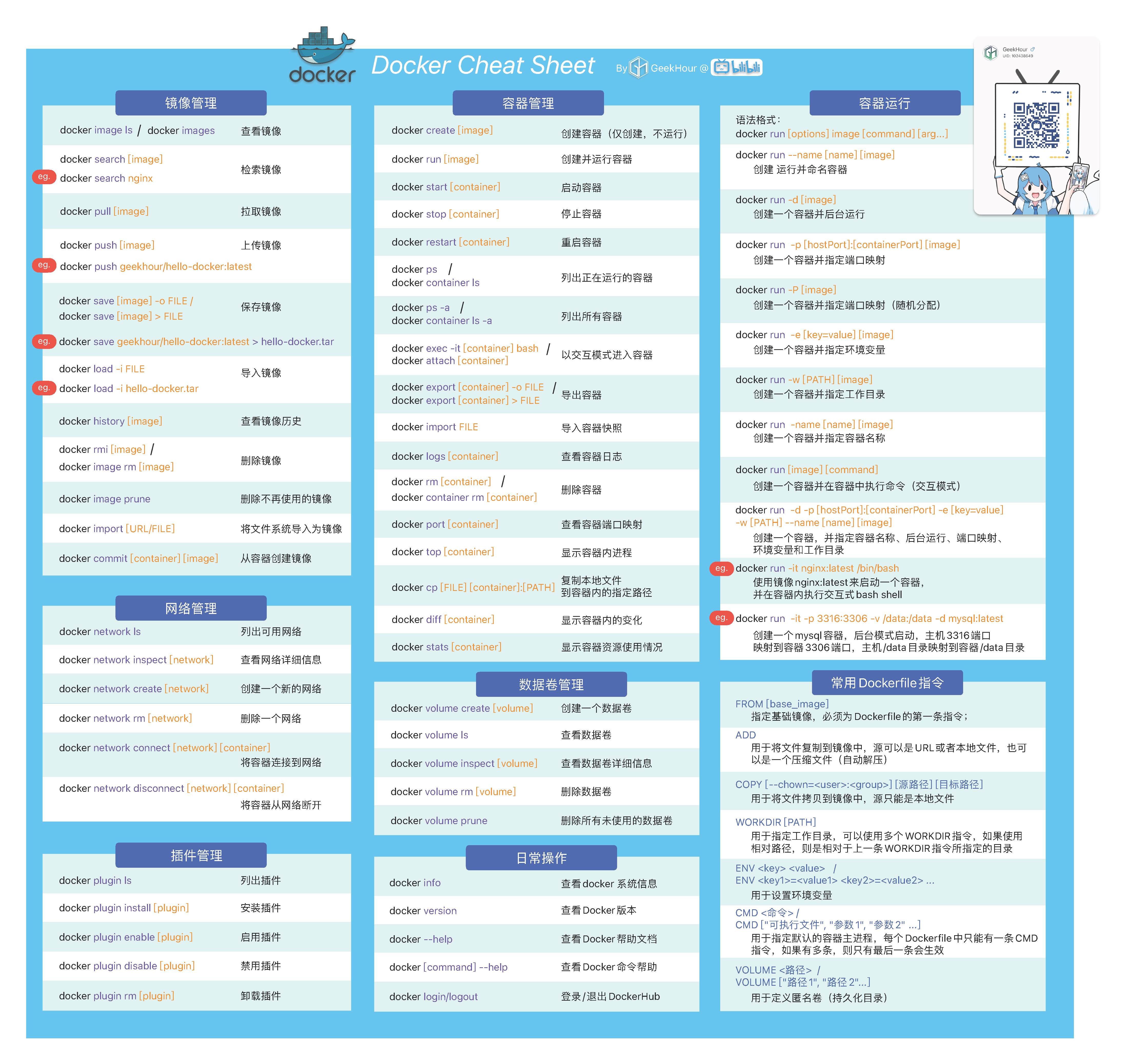
#这个docker compose命令只有在当前目录有compose文件的时候才能用docker compose [-f compose路径] up #开发测试的时候一次性的,想要长期使用最好不要用,想退出用^c,^p+^q也行但是千万不要用docker compose up -d #实际部署的时候用这个,启动整个服务集群,docker会一直后台运行这个服务的主进程docker compose down [服务名] #删除容器,重新up的时候还得重新创建网络和卷docker compose stop [服务名] #只是停止容器,不删除,compose不改的话,就不会重建容器docker compose logs -f [服务名] #流式查看日志docker compose logs #普通查看日志docker cp <服务名>:/[路径]docker compose exec <服务名> sh #进入正在后台运行的服务容器内docker compose exec <服务名> [指令] #直接在bash运行指令但不进入docker compose ps #列出当前compose在运行什么服务docker compose restart #更新了compose不要用这个,这个不会更新,只是快速重启docker compose config #可以列出当前compose的生效配置示例
services: mc: image: itzg/minecraft-server:latest container_name: bzl_mc tty: true stdin_open: true environment: EULA: "TRUE" TYPE: "FABRIC" VERSION: "1.21.11" MEMORY: "4G" MOTD: "1.21.11fabric" ICON: "url" TZ: "Asia/Shanghai" USE_AIKAR_FLAGS: "true" volumes: - "./data:/data" networks: - internal_proxynetworks: internal_proxy: external: truedockerfile
也是仔细用了一docker build方面的,我觉得所有的服务都要用docker来统一部署可能是最优解,干干净净,利利索索,nginx,frp,wireguard这种也得用docker部署。vim,tmux这种工具直接在本地安装。redis,数据库也都用docker,实在是干净了,docker的网络分组也能很好的把内外网服务分开了,很舒服,不要再用systemctl部署了!
# 使用轻量级 Python 镜像,保持镜像体积在 200MB 以内FROM python:3.14-slim AS builder
COPY --from=ghcr.io/astral-sh/uv:latest /uv /uvx /bin/
WORKDIR /app
COPY pyproject.toml uv.lock ./
RUN uv sync --frozen --no-dev --no-editable
FROM python:3.14-slim
WORKDIR /app
# 从构建阶段直接复制虚拟环境COPY --from=builder /app/.venv /app/.venv
COPY . .
ENV PATH="/app/.venv/bin:$PATH"
EXPOSE 5000
CMD ["gunicorn", "-w", "4", "-b", "0.0.0.0:5000", "app:create_app()"]、这个dockerfile分为了build阶段和最终镜像,相当与是uv只在build阶段安装,用它sync一下,然后就扔了,之后把他下载的依赖复制一份到最终镜像。 真灵活啊,这么部署之后试试弄ci\cd。这样部署就不需要用dotenv了,直接用docker compose的环境变量就行了,太方便了有点。
.env.git.gitignore__pycache__instance.venvREADME.mdblog-documentation.htmlmain.py.dockerignoreDockerfilecollections.python-version构建命令,-t=指定镜像名称,.构建当前目录的dockerfile
docker build -t flask_backend .#如果构建了很多次,之前的镜像都一直在没删可以用这个一键删了docker网络
就像之前说的,这里面的水挺深的,不过整体上就和普通的网络管理其实区别不大,每个容器都有一个自己的ip,可以划分网络段,就有点像vlan一样的,但是他没法两个网络之间直接通信,必须要中间有一个容器横跨两个网络段才能实现通信。
多容器共享网络
接下来有3个compose,可以看看里面的网络配置。
services: frpc: image: snowdreamtech/frpc:latest container_name: frpc restart: always volumes: - ./frpc.toml:/etc/frp/frpc.toml environment: TZ: "Asia/Shanghai" networks: - internal_proxy
networks: internal_proxy: name: internal_proxy driver: bridge ipam: config: - subnet: 172.20.0.0/16 gateway: 172.20.0.1这个compose的和service平级的networks里创建了一个网络空间,这个空间内部是桥接模式,也是就说所有的子ip都被连到了一个虚拟交换机上,ipam配置了这个网络的ip段和网关。然后把这个网络创建完了,frp这个服务本身就通过networks连接到了这个网络里
services: mc: image: itzg/minecraft-server:latest container_name: bzl_mc tty: true stdin_open: true environment: EULA: "TRUE" TYPE: "FABRIC" VERSION: "1.21.11" MEMORY: "4G" MOTD: "1.21.11fabric" ICON: "https://vip.123pan.cn/1826899604/yk6baz03t0m000d7w33girwfizdpc39iDIYvA\ qY2BIQOAcx1AdFy.jpg" TZ: "Asia/Shanghai" USE_AIKAR_FLAGS: "true" volumes: - "./server0/data:/data" networks: - internal_proxynetworks: internal_proxy: external: trueservices: flask_backend: image: flask_backend:latest container_name: flask_backend environment: ADMIN_TOKEN: "123" SECRET_KEY: "123" TZ: "Asia/Shanghai" ALLOWED_ORIGINS: "https://blog.cannian.space" volumes: - ./instance:/app/instance networks: - internal_proxynetworks: internal_proxy: external: true这俩的网络区域相同,在最外层先导入这个internal_proxy网络,然后再让服务容器加入进去。 加入到了同一个网络只会docker会在这个网络区域自动帮你dns你不需要知道别的容器的ip都行,直接输入容器名,会帮你dns到他的ip的
网络空间
就像正常的网络运维一样,docker创建的网络都会在宿主系统的路由表里,可以通过标准的网络命令查看。
ip route 或 ip r #路由表ip address 或 ip a #查各个网口和ipcat /etc/hosts #可以查容器的网段ip r输出
default via 192.168.5.1 dev enp3s0-ovs proto static metric 100default via 192.168.5.1 dev enp2s0 proto static metric 100#wireguard的10.0.1.0/24 dev wg1 proto kernel scope link src 10.0.1.2#以下全是docker默认创建的网络如果不想要一个网段就这么大,想要节约一点,可以重新配置默认划分的掩码大小和起始ip,想要啥网络都行,非常自由172.17.0.0/16 dev docker0 proto kernel scope link src 172.17.0.1 linkdown172.18.0.0/16 dev br-e44bdcff0958 proto kernel scope link src 172.18.0.1172.19.0.0/16 dev br-79ac615d56d3 proto kernel scope link src 172.19.0.1 linkdown172.20.0.0/16 dev br-b8b6045462a2 proto kernel scope link src 172.20.0.1172.21.0.0/16 dev br-7a3d779c8cac proto kernel scope link src 172.21.0.1172.22.0.0/16 dev br-ab77746f4f5a proto kernel scope link src 172.22.0.1172.23.0.0/16 dev br-9af17c1c9f92 proto kernel scope link src 172.23.0.1 linkdown172.24.0.0/16 dev br-d5b0b5f07671 proto kernel scope link src 172.24.0.1192.168.5.0/24 dev enp3s0-ovs proto kernel scope link src 192.168.5.2 metric 100192.168.5.0/24 dev enp2s0 proto kernel scope link src 192.168.5.3 metric 100容器连接宿主机
host
network_mode: "host"不用桥接直接用host。
docker内置dns
extra_hosts: - "host.docker.internal:host-gateway"#host.docker.internal这个会被解析成宿主机的ip直接用宿主机ip
直接用内网ip